x <- 2+2
x[1] 4
Marina Scalon
October 3, 2024
Para obter mais informações, visitar o site https://quarto.org.
O cabeçalho yalm define o tema, o estilo, fonte, table of contents, etc…
Identação é feita utilizando o símbolo # sendo a quantidade referente a subseções. Assim # corresponde ao título mais abrangente, ## corresponde a um subtítulo, ### a um sub-subtítulo e assim sucessivamente
Duas maneiras com resultados diferentes, sendo o primeiro com a palavra que levará ao link entre colchetes [] e o endereço desejado entre parênteses () e a segunda forma, onde todo o endereço irá aparecer, quando colocado entre <>
Uma palavra em negrito e uma em italico.
Vamos destacar um texto muito importante que deve ser destaque
Aqui a gente pode escrever qualquer coisa
Inclusive codigos do R - mas eles nao vao rodar
x<- 2 + 2
Quando se coloca > antes do texto ele fica destacado como bloco de notas
Esse vai ser um bloco de notas
Pode escrever o que quiser aqui
colocar sub-itens também é possível e
fica bonitinho
Várias informações em relação a sintaxe do texto são descritas em blocos definidos por ::: no início seguidas de callout-note, -tip ou warning, e ::: ao final.
Essa é uma caixa de aviso!
Essa é uma dica
Essa é uma caixa de ATENÇÃO!
Para dar seu próprio nome em português por exemplo colocar o título depois de ##
Você é capaz <3
O markdown entende imagem quando temos uma exclamação seguida do endereço
Colocar a legenda entre colchetes e endereço do arquivo entre parênteses. Pode-se definir o tamanho com {width = xx%} em relação ao tamanho proporcional a figura original. Também pode ser definido um tamanho específico em inches {width = xin} ou milímetros {width = xx}


Note que essa opção vai salvar a figura numa pasta no seu computador e direcionar para ela

Usa-se ``` {r} para delimitar os blocos de códigos - pode-se fazer de forma mais rápida com o botão
x <- 2+2
x[1] 4
Vamos fazer um gráfico usando um dataset sobre emissões de C por ano, para isso, vamos importar os dados:
emissions <- readr::read_csv('https://raw.githubusercontent.com/rfordatascience/tidytuesday/master/data/2024/2024-05-21/emissions.csv')Fazer o gráfico simples
names(emissions)[1] "year" "parent_entity" "parent_type"
[4] "commodity" "production_value" "production_unit"
[7] "total_emissions_MtCO2e"
plot(emissions$total_emissions_MtCO2e~emissions$year)
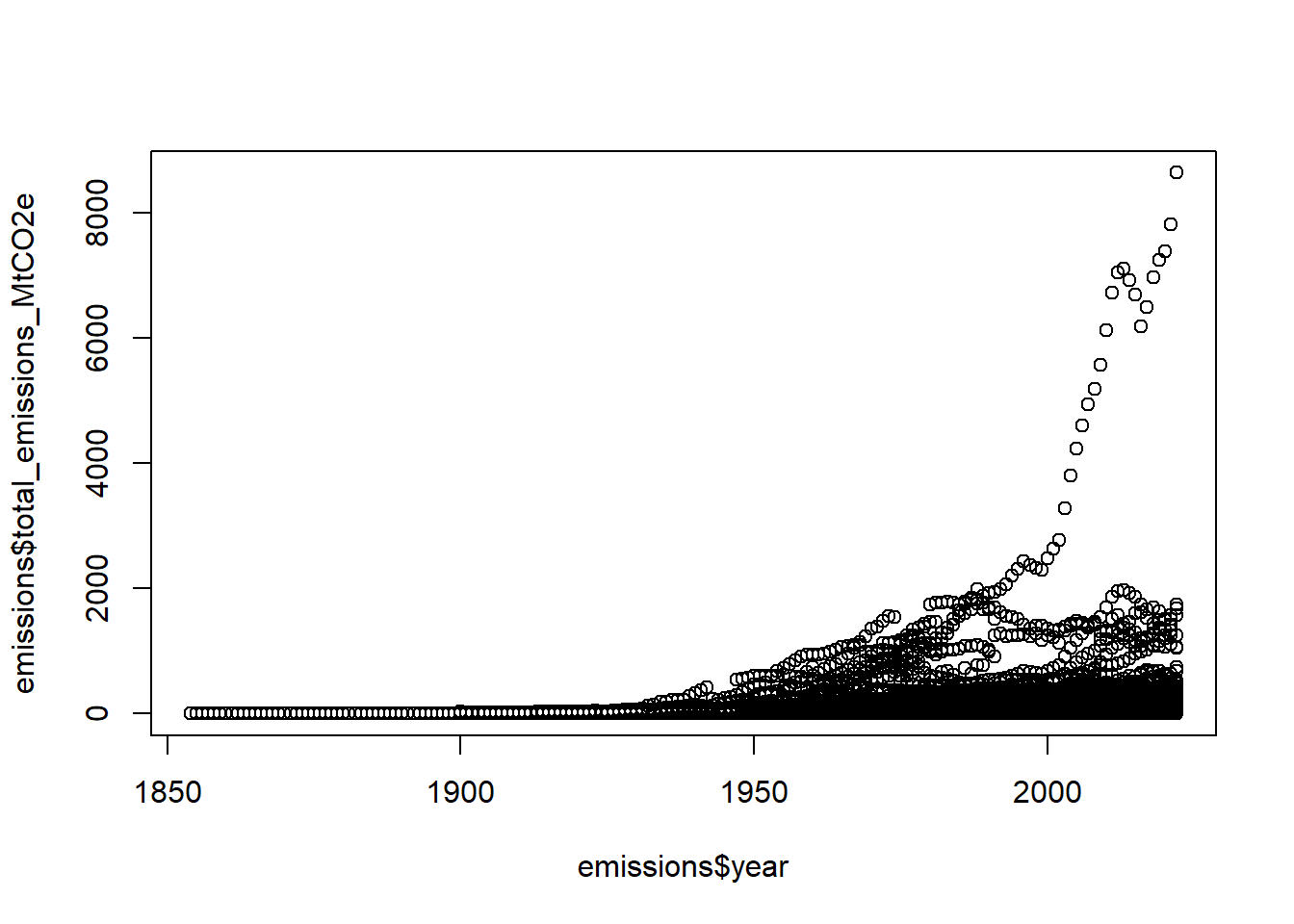
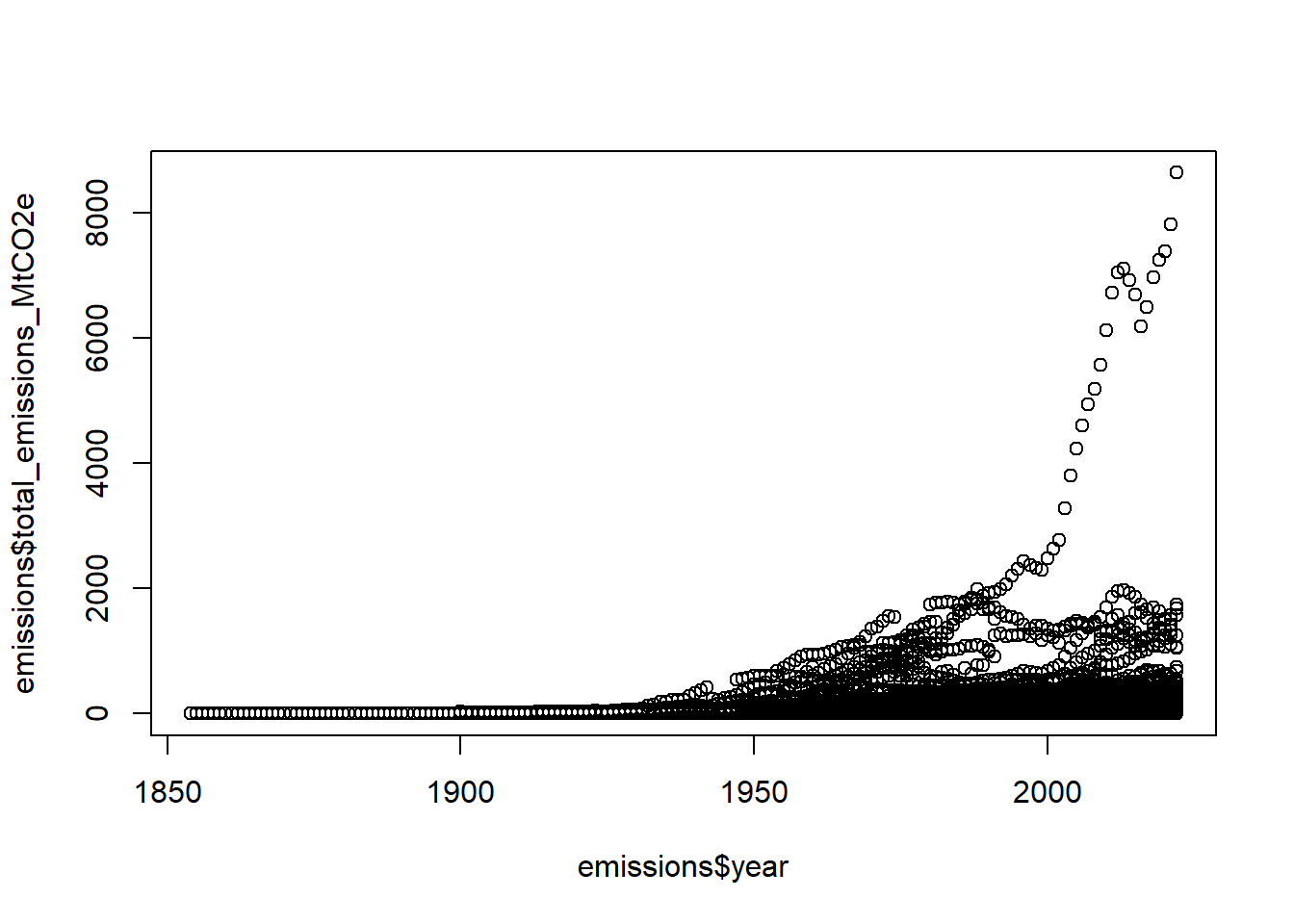
Para inserir a legenda e informações relativas a figura (como tamanho, etc), usa-se o símbolo #| no início do código.
plot(emissions$total_emissions_MtCO2e~emissions$year)
As equações no Quarto são escritas com a linguagem LaTeX (assim como no RMarkdown).
Para que a equação apareça no meio do texto, devemos escrevê-la entre dois cifrões: \(2pi*r^2\)
Para ficarem destacadas no texto:
\[RE = (1- \frac{Nut_{old}}{Nut_{mat}} MLCF)*100\]
Tem vários jeitos, veja aqui, mas vou mostrar usando um pacote para isso, o kableExtra que - eu acho - deixa bem bonitinho. Tambem tem como inserir igual no word usando o visual.
Da mesma forma que os gráfico, usa-se #| seguido das opções diversas para tabelas
library(kableExtra)
tab <- kable(head(emissions))
kable_styling(tab, full_width = F, bootstrap_options = c("striped", "hover", "condensed"))Para fazer abas usa-se ::: panel-tabset
| year | parent_entity | parent_type | commodity | production_value | production_unit | total_emissions_MtCO2e |
|---|---|---|---|---|---|---|
| 1962 | Abu Dhabi National Oil Company | State-owned Entity | Oil & NGL | 0.91250 | Million bbl/yr | 0.3638848 |
| 1962 | Abu Dhabi National Oil Company | State-owned Entity | Natural Gas | 1.84325 | Bcf/yr | 0.1343552 |
| 1963 | Abu Dhabi National Oil Company | State-owned Entity | Oil & NGL | 1.82500 | Million bbl/yr | 0.7277697 |
| 1963 | Abu Dhabi National Oil Company | State-owned Entity | Natural Gas | 4.42380 | Bcf/yr | 0.3224525 |
| 1964 | Abu Dhabi National Oil Company | State-owned Entity | Oil & NGL | 7.30000 | Million bbl/yr | 2.9110786 |
| 1964 | Abu Dhabi National Oil Company | State-owned Entity | Natural Gas | 17.32655 | Bcf/yr | 1.2629390 |
Existe uma infinidade de opções e formatações e tipos de documentos, basta querer aprofundar o conhecimento e não desistir perante as dificuldades.
---
title: "Aula 1 - Quarto"
author: "Marina Scalon"
date: "10/03/2024"
cap-location: bottom
title-block-banner: true
format:
html:
code-link: true
theme: minty
toc: true
code-tools: true
execute:
echo: true
---
## Quarto
Para obter mais informações, visitar o site <https://quarto.org>.
O cabeçalho yalm define o [tema](https://quarto.org/docs/output-formats/html-themes.html), o estilo, fonte, table of contents, etc...
Identação é feita utilizando o símbolo `#` sendo a quantidade referente a subseções. Assim `#` corresponde ao título mais abrangente, `##` corresponde a um subtítulo, `###` a um sub-subtítulo e assim sucessivamente
# Título maior gigante
## Título normal
### subtítulo menorzim
# Inserir um link
Duas maneiras com resultados diferentes, sendo o primeiro com a palavra que levará ao link entre colchetes **\[\]** e o endereço desejado entre parênteses **()** e a segunda forma, onde todo o endereço irá aparecer, quando colocado entre **\<\>**
[Google](http://google.com) ou <http://google.com>
## Tipos de ênfase e formatação
Uma palavra em **negrito** e uma em *italico*.
Vamos destacar um texto `muito importante` que deve ser destaque
```
Aqui a gente pode escrever qualquer coisa
Inclusive codigos do R - mas eles nao vao rodar
x<- 2 + 2
```
### Fazer uma lista com sub-itens não numérica:
- Coisas para aprender antes de morrer
- Linguagens
- R
- Phyton
- C++
- JavaScript
### Inserir um bloco de notas:
Quando se coloca **\>** antes do texto ele fica destacado como bloco de notas
> Esse vai ser um *bloco de notas*
>
> Pode escrever o que quiser aqui
>
> > colocar sub-itens também é possível e `fica bonitinho`
### Inserir caixas de dicas, warnings, etc.
Várias informações em relação a sintaxe do texto são descritas em blocos definidos por **:::** no início seguidas de callout-note, -tip ou warning, e **:::** ao final.
::: callout-note
Essa é uma caixa de **aviso**!
:::
::: callout-tip
Essa é uma *dica*
:::
::: callout-warning
Essa é uma caixa de **ATENÇÃO**!
:::
Para dar seu próprio nome em português por exemplo colocar o título depois de **\##**
::: callout-tip
## Atenção - MUITO IMPORTANTE
Você é capaz \<3
:::
# Imagens
O markdown entende imagem quando temos uma exclamação seguida do endereço
## Importação simples de arquivos do seu computador
Colocar a legenda entre colchetes e endereço do arquivo entre parênteses. Pode-se definir o tamanho com *{width = xx%}* em relação ao tamanho proporcional a figura original. Também pode ser definido um tamanho específico em inches *{width = xin}* ou milímetros *{width = xx}*
{width="100mm"}
## Direto de um link
{width="55%"}
## Copiando e colando diretamente no editor visual
Note que essa opção vai salvar a figura numa pasta no seu computador e direcionar para ela
{width="50%"}
## Associando figura com link
[](https://pt.wikipedia.org/wiki/Anan%C3%A1s)
# Códigos
Usa-se **\`\`\` {r}** para delimitar os blocos de códigos - pode-se fazer de forma mais rápida com o botão
```{r}
x <- 2+2
x
```
## Gráficos
Vamos fazer um gráfico usando um dataset sobre emissões de C por ano, para isso, vamos importar os dados:
```{r}
#| output: false
emissions <- readr::read_csv('https://raw.githubusercontent.com/rfordatascience/tidytuesday/master/data/2024/2024-05-21/emissions.csv')
```
Fazer o gráfico simples
```{r}
names(emissions)
plot(emissions$total_emissions_MtCO2e~emissions$year)
```
Para inserir a legenda e informações relativas a figura (como tamanho, etc), usa-se o símbolo **#\|** no início do código.
```{r}
#| fig-cap: "Figura 1. Emissão de C por ano"
#| out-width: 50%
#| code-fold: true
plot(emissions$total_emissions_MtCO2e~emissions$year)
```
# Equações
As equações no Quarto são escritas com a linguagem LaTeX (assim como no RMarkdown).
Para que a equação apareça no meio do texto, devemos escrevê-la entre dois cifrões: $2pi*r^2$
Para ficarem destacadas no texto:
$$RE = (1- \frac{Nut_{old}}{Nut_{mat}} MLCF)*100$$
# Tabelas
Tem vários jeitos, veja [aqui](https://quarto.org/docs/authoring/tables.html), mas vou mostrar usando um pacote para isso, o kableExtra que - eu acho - deixa bem bonitinho. Tambem tem como inserir igual no word usando o visual.
Da mesma forma que os gráfico, usa-se **#\|** seguido das opções diversas para tabelas
```{r}
#| tbl-cap: "Tabela 1. Estrutura dos Dados"
#| output: false
#| warning: false
library(kableExtra)
tab <- kable(head(emissions))
kable_styling(tab, full_width = F, bootstrap_options = c("striped", "hover", "condensed"))
```
# Fazendo abas
Para fazer abas usa-se **::: panel-tabset**
::: panel-tabset
## Figura
```{r}
#| fig-cap: "Figura 2. Entidades responsáveis pelas emissões"
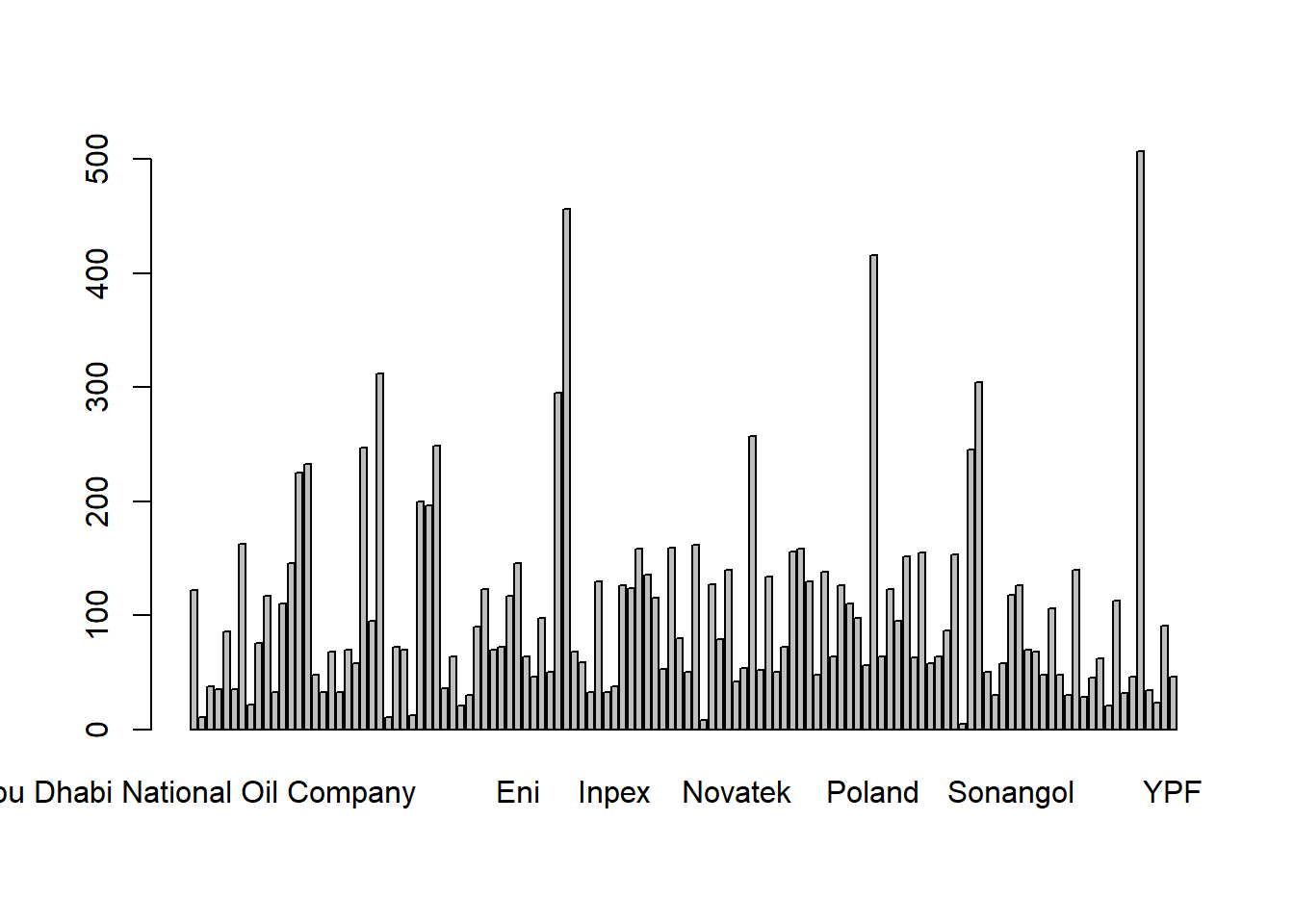
freq <- table(emissions$parent_entity)
barplot(freq)
```
## Tabela
```{r}
#| tbl-cap: "Tabela 2. Dataset"
kable(head(emissions))
```
:::
# Agora é só explorar!
Existe uma infinidade de opções e formatações e tipos de documentos, basta querer aprofundar o conhecimento e não desistir perante as dificuldades.